可變數(shù)據(jù)印刷:獲獎證書是如何制作的?79
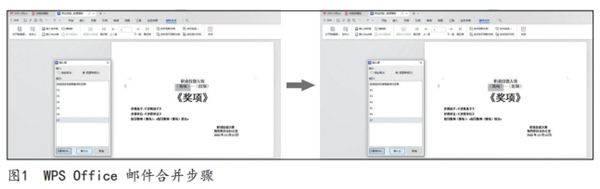
發(fā)表時間:2024-03-07 14:43作者:楊強(qiáng) 王鑫 孫耀來源:印刷工業(yè) 可變數(shù)據(jù)印刷也稱個性化印刷(Variable Date Printing,簡稱 “VDP”),是數(shù)字印刷領(lǐng)域的一項重要業(yè)務(wù)。印刷方式是將固定信息和可變信息在可變數(shù)據(jù)印刷軟件中合成后,同時在數(shù)字印刷機(jī)上輸出。可變數(shù)據(jù)印刷軟件有多種,本文結(jié)合獲獎證書制作實例,介紹了如何采用WPS Office與Adobe Acrobat DC軟件進(jìn)行可變數(shù)據(jù)印刷。 獲獎證書的制作對文檔的行間距、段間距、字體字號、印章大小位置等格式要求較高,故選用WPS Office與Adobe Acrobat DC軟件進(jìn)行制作。 通常,制作獲獎證書需要準(zhǔn)備的素材包括:榮譽(yù)證書背景電子模板,PDF格式;與證書背景匹配的證書文字內(nèi)容模板文檔,Word文檔格式;與證書文字內(nèi)容模板對應(yīng)的包含選手姓名、單位、參賽項目、名次、指導(dǎo)教師等信息的Excel文件;無背景色的主辦單位印章,JPG格式電子文件。特別要說明的是,一定要嚴(yán)格遵守印章管理規(guī)定,有授權(quán)才可使用,不得擅自偽造、濫用。 制作方法 第一步,用WPS Office軟件打開Word格式模板文檔,獲取證書文字內(nèi)容。在“引用”菜單下,點擊“郵件”,進(jìn)入到“郵件合并”菜單界面。點擊“打開數(shù)據(jù)源”導(dǎo)入前面準(zhǔn)備的Excel格式的文檔數(shù)據(jù)文件,點擊“收件人”查看選擇輸出的選手,并記好F2~F7的對應(yīng)項目選項。選中文字模板中的“賽項”選項,點擊“插入合并域”,在“插入域—數(shù)據(jù)庫域”中選擇對應(yīng)的F7,點擊插入。依次將文字模板中的《組別》《獎項》《選手》《單位》《教練》由相對應(yīng)的插入域中的F2~F6插入。完成后,點擊“查看合并數(shù)據(jù)”,可依次查看生成的文檔,再點擊“合并到新文檔”,選全部,確定后另存為PDF文檔,就生成了規(guī)定格式的所有選手的文字版面PDF文檔。具體步驟如圖1所示。
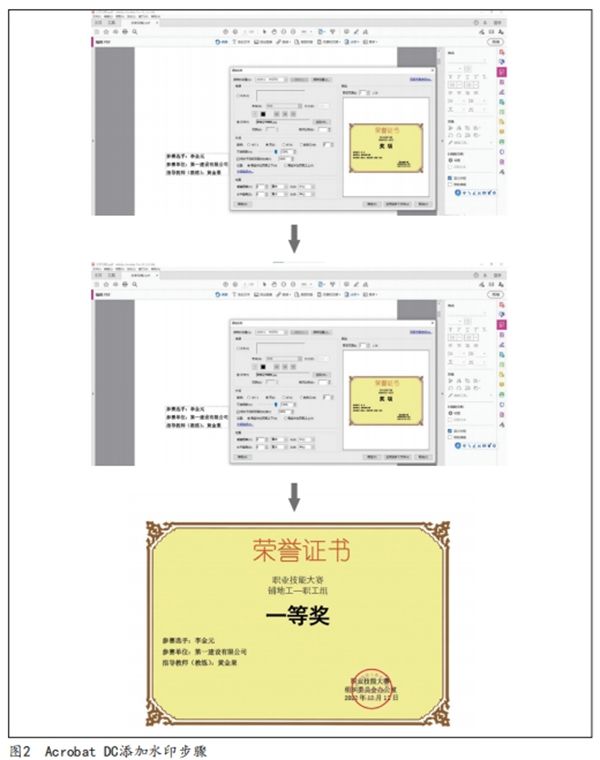
第二步,用Adobe Acrobat DC軟件打開生成的所有選手的規(guī)定格式文字版面的PDF文檔,點擊“編輯PDF”菜單,點擊“添加水印”,在添加水印界面“來源”選項中的“文件”中選擇證書模板,將“相對于目標(biāo)頁面的比例”調(diào)為100%,位置選擇“看起來在頁面之下”,點“確定”保存;再點擊“水印”,在彈出的對話框中,選擇“添加新的”,點擊“添加水印”,在添加水印界面“來源”選項中的“文件”,選中印章的JPG格式電子文件,調(diào)節(jié)“相對于目標(biāo)頁面的比例”,使印章的大小與實物相符,位置選擇“看起來在頁面之上”,調(diào)節(jié)“位置”的垂直距離和水平距離,使印章處在規(guī)定的位置,點“確定”保存。這樣,就生成了所有選手的榮譽(yù)證書的成品PDF文檔,導(dǎo)入數(shù)字印刷機(jī)就可以輸出紙質(zhì)證書了。Acrobat DC添加水印步驟如圖2所示。
數(shù)字印刷在短版彩色印刷領(lǐng)域中扮演著重要的角色,可變數(shù)據(jù)印刷又是數(shù)字印刷中的獨有部分。在實際工作中,用戶需要根據(jù)任務(wù)的特點選用適合的可變數(shù)據(jù)軟件,才能讓加工效率實現(xiàn)最大化。 |
CHINA PRINT 2021
 視頻訪談 視頻訪談 副標(biāo)題 新聞中心 新聞中心 副標(biāo)題 |
Copyright ? 20013-2015 《印刷工業(yè)》雜志社有限公司